


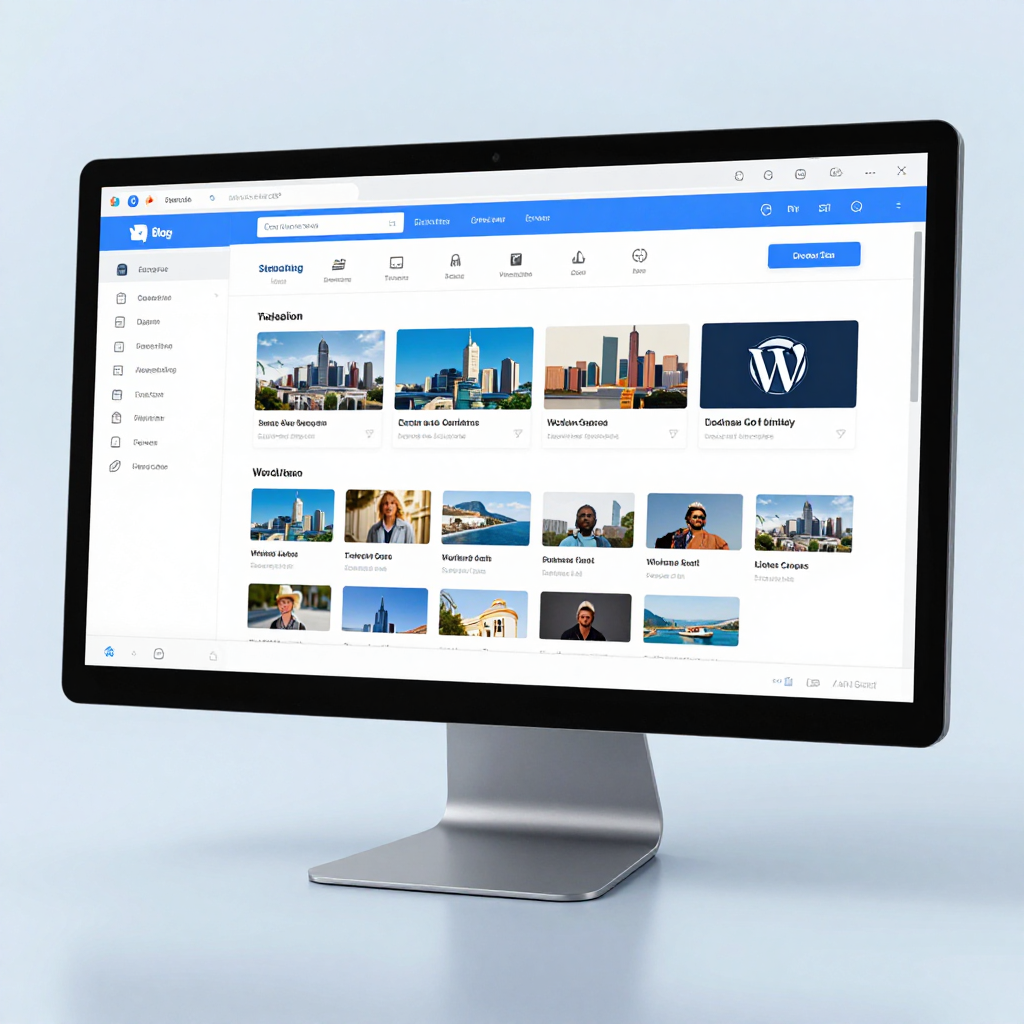
راهنمای جامع مدیریت رسانهها در وردپرس
کتابخانه رسانه (Media Library) یکی از بخشهای حیاتی و پرکاربرد در پنل مدیریت وردپرس است. هر وبسایتی، چه یک وبلاگ شخصی باشد و چه یک فروشگاه اینترنتی بزرگ، به تصاویر، ویدیوها، اسناد PDF و فایلهای صوتی نیاز دارد. درک عمیق از نحوه عملکرد این بخش و مدیریت صحیح فایلها میتواند تأثیر مستقیمی بر سرعت بارگذاری سایت، تجربه کاربری و حتی رتبهبندی شما در موتورهای جستجو داشته باشد. در این مقاله از وبلاگ HimaSoft، تمام جنبههای مدیریت فایلهای چندرسانهای را بررسی میکنیم.
کتابخانه رسانه وردپرس چیست؟
کتابخانه رسانه، مخزنی مرکزی در وردپرس است که تمام فایلهای آپلود شده توسط کاربران ذخیره میشوند. وقتی شما تصویری را به یک پست یا صفحه اضافه میکنید، وردپرس آن فایل را در پوشه wp-content/uploads در هاست شما ذخیره کرده و اطلاعات مربوط به آن (مانند نام، اندازه، نوع MIME و متادیتا) را در پایگاه داده ثبت میکند. دسترسی به این بخش از طریق منوی رسانه > کتابخانه رسانه در پیشخوان وردپرس امکانپذیر است.
مدیریت صحیح این بخش نه تنها از شلوغی بیرویه هاست جلوگیری میکند، بلکه به سئوی سایت نیز کمک شایانی میکند. بسیاری از مدیران سایت با آپلود فایلهای حجیم و بدون بهینهسازی، سرعت سایت خود را کاهش میدهند. با مطالعه ساخت وبسایت با وردپرس میتوانید با اصول اولیه آشنا شده و سپس بر مدیریت محتوا تمرکز کنید.
نحوه آپلود و سازماندهی فایلها
برای افزودن فایلهای جدید، میتوانید از دکمه «افزودن جدید» در بالای صفحه کتابخانه رسانه استفاده کنید. وردپرس از فرمتهای متنوعی از جمله JPG، PNG، GIF، MP4، PDF و MP3 پشتیبانی میکند. نکته مهم این است که وردپرس به صورت خودکار نسخههای متفاوتی از تصاویر آپلود شده (مانند سایزهای کوچک، متوسط و بزرگ) را ایجاد میکند تا در مکانهای مختلف سایت از سایز مناسب استفاده شود.
برای سازماندهی بهتر فایلها، پیشنهاد میشود از روشهای زیر استفاده کنید:
- تاریخچه پوشهبندی: وردپرس به صورت پیشفرض فایلها را بر اساس سال و ماه (مثلاً
2023/10) در پوشه آپلودها ذخیره میکند که نظم خوبی ایجاد میکند. - تگها و دستهبندیها: اگرچه وردپرس به صورت پیشفرض دستهبندی برای رسانهها ندارد، اما با استفاده از افزونههای اختصاصی میتوانید فایلها را دستهبندی کنید.
- نامگذاری صحیح فایلها: قبل از آپلود، نام فایلها را به صورت توصیفی و انگلیسی (مثلاً
best-wordpress-tips.jpg) تغییر دهید. این کار برای سئوی تصاویر بسیار مهم است.
بهینهسازی تصاویر و تاثیر آن بر سرعت سایت
تصاویر معمولاً سنگینترین بخش یک صفحه وب هستند. استفاده از تصاویر با کیفیت اما حجیم میتواند سرعت بارگذاری سایت را به شدت کاهش دهد. برای جلوگیری از این مشکل، همیشه قبل از آپلود، تصاویر را فشرده کنید. ابزارهایی مانند TinyPNG یا افزونههایی مانند Smush و ShortPixel میتوانند حجم تصاویر را بدون افت کیفیت محسوس کاهش دهند.
علاوه بر کاهش حجم، استفاده از فرمتهای مدرن مانند WebP توصیه میشود. اگر شما در حال راهاندازی یک سایت آموزشی هستید، احتمالاً با حجم زیادی از تصاویر و ویدیو مواجه خواهید شد که بهینهسازی آنها حیاتی است.
مدیریت حقوق تصویر و Alt Text
یکی از جنبههای نادیده گرفته شده در مدیریت رسانه، پر کردن فیلدهای متا است. هنگام آپلود هر تصویر، حتماً موارد زیر را تکمیل کنید:
- متن جایگزین (Alt Text): توضیحی کوتاه درباره تصویر که برای موتورهای جستجو و کاربران نابینا (با استفاده از صفحهخوان) نمایش داده میشود.
- عنوان و زیرنویس: میتوانند به غنیتر شدن محتوا کمک کنند.
- توضیحات: اطلاعات تکمیلی در مورد فایل.
عدم توجه به Alt Text یکی از خطاهای رایج سئوی تصاویر است. برای یادگیری بیشتر درباره اصول سئو، میتوانید به دسته آموزش SEO در وبلاگ ما مراجعه کنید.
نکات امنیتی در مدیریت رسانه
آپلود فایلهای مشکوک میتواند امنیت سایت شما را به خطر بیندازد. برای ایمنسازی کتابخانه رسانه:
- فقط فایلهای مورد اعتماد را آپلود کنید.
- از افزونههای امنیتی مانند Wordfence یا Sucuri استفاده کنید تا فایلهای مخرب را شناسایی و حذف کنند.
- دسترسی مدیریت فایلها را فقط به مدیران سایت محدود کنید.
- به طور منظم فایلهای حذف شده (در سطل بازیافت) را پاکسازی کنید تا فضای هاست اشغال نشود.
با رعایت این نکات و استفاده از ابزارهای مناسب، میتوانید کتابخانه رسانه وردپرس خود را بهینه، سریع و امن نگه دارید. اگر سوالی دارید یا نیاز به مشاوره دارید، با ما در تماس باشید تا تیم متخصص شما را راهنمایی کند.