


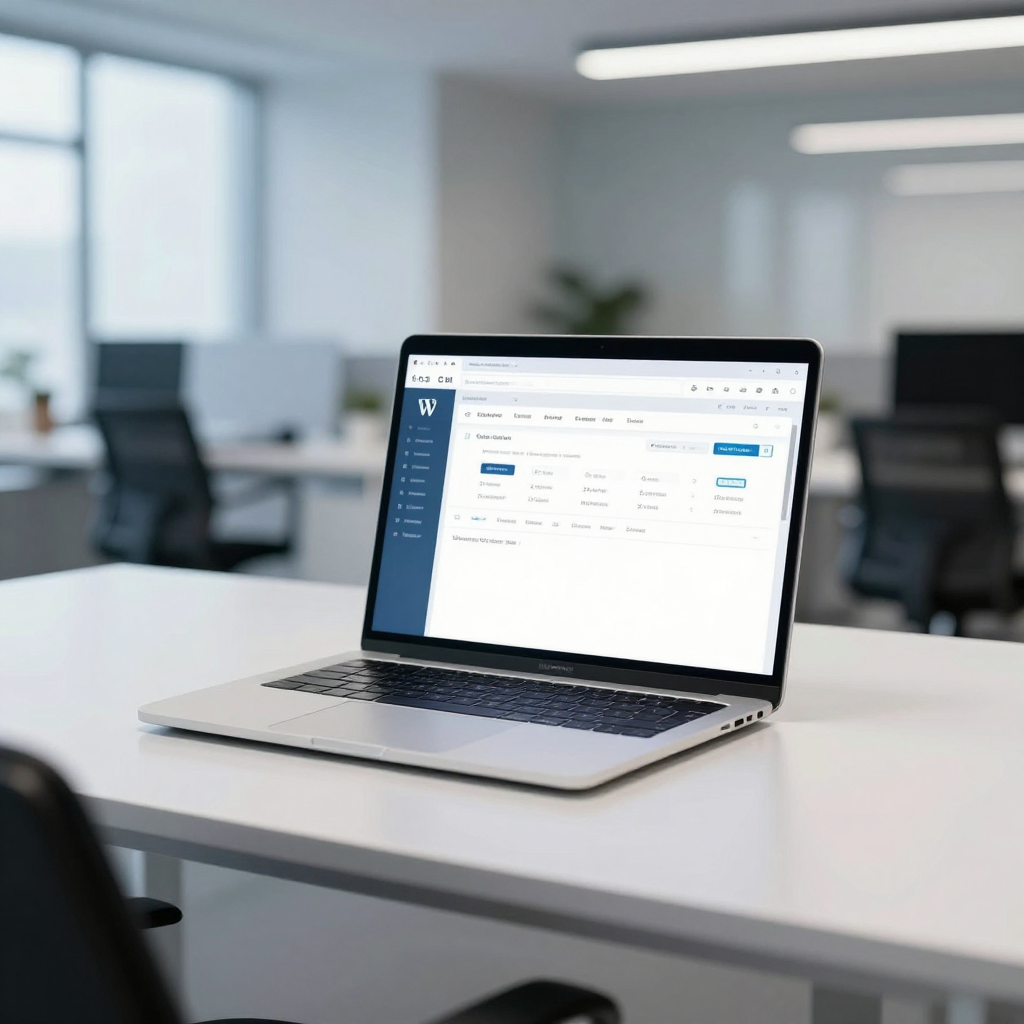
نصب و راهاندازی وردپرس: راهنمای جامع برای شروع کار
وردپرس (WordPress) قدرتمندترین سیستم مدیریت محتوا (CMS) در جهان است که بیش از ۴۰ درصد از وبسایتهای اینترنت بر پایه آن فعالیت میکنند. اگر شما نیز تصمیم گرفتهاید یک وبسایت حرفهای راهاندازی کنید، اولین و مهمترین قدم، نصب و راهاندازی وردپرس است. بسیاری از کاربران تازهکار تصور میکنند که این فرآیند پیچیده است، اما واقعیت این است که نصب وردپرس امروزه بسیار ساده شده است.
در این مقاله از بخش خدمات هیماسافت، ما تمام مراحل لازم برای نصب وردپرس را به زبان ساده و گامبهگام بررسی میکنیم. چه از طریق هاستینگ خودکار اقدام کنید و چه بخواهید نسخه دستی (Manual) را نصب کنید، این راهنما به شما کمک خواهد کرد تا بدون سردرگمی، سایت خود را در دسترس قرار دهید.
مراحل اولیه قبل از نصب وردپرس
قبل از اینکه به سراغ فرآیند نصب برویم، باید مطمئن شوید که پیشنیازهای لازم را دارید. برای راهاندازی وردپرس به موارد زیر نیاز دارید:
- دامنه (Domain): آدرس وبسایت شما (مانند yoursite.com).
- هاست (Host): فضایی در اینترنت که فایلهای سایت شما در آن ذخیره میشود. مطمئن شوید که هاست شما از PHP و MySQL پشتیبانی میکند.
- دانلود فایلهای وردپرس: میتوانید آخرین نسخه وردپرس را از وبسایت رسمی wordpress.org دانلود کنید یا از پیشفرضهای هاستینگ خود استفاده نمایید.
اگر در انتخاب هاست مناسب یا دامنه سوالی دارید، میتوانید به صفحه تماس با ما مراجعه کرده و با کارشناسان ما گفتگو کنید.
روش اول: نصب خودکار از طریق سیپنل (Softaculous)
بیشتر شرکتهای هاستینگ ایرانی و خارجی، از طریق پنل مدیریت هاست (مانند cPanel یا DirectAdmin) امکان نصب خودکار را فراهم کردهاند. این سادهترین روش برای نصب وردپرس است.
مراحل نصب خودکار:
- وارد پنل مدیریت هاست خود شوید (cPanel).
- به دنبال آیکونی با نام "Softaculous Apps Installer" یا "نصبکننده نرمافزارها" بگردید.
- در بخش "Popular" یا "Content Management"، گزینه WordPress را پیدا و انتخاب کنید.
- روی دکمه "Install" کلیک کنید.
- اطلاعات مورد نیاز را وارد کنید: مسیر نصب (در صورت نیاز به زیرپوشه)، نام سایت، نام کاربری و رمز عبور مدیریتی.
- دکمه "Install Now" را بزنید و منتظر بمانید تا فرآیند تکمیل شود.
این روش معمولاً کمتر از ۵ دقیقه طول میکشد و برای کاربران مبتدی بسیار مناسب است. برای یادگیری بیشتر درباره پنلهای مدیریتی هاست، میتوانید مقاله معرفی پنل دایرکت ادمین را مطالعه کنید.
روش دوم: نصب دستی وردپرس (FTP Manual Installation)
نصب دستی کمی زمانبرتر است اما به شما کنترل بیشتری روی فایلهای سایت میدهد. این روش زمانی توصیه میشود که از امکانات نصب خودکار هاست استفاده نمیکنید یا نیاز به پیکربندی خاصی دارید.
مرحله ۱: ایجاد دیتابیس (Database)
ورود به phpMyAdmin در هاست خود، ایجاد یک دیتابیس جدید و ساختن یک کاربر با دسترسی کامل به آن دیتابیس. برای آشنایی کامل با این ابزار، پیشنهاد میکنیم مقاله آموزش جامع phpMyAdmin را بخوانید.
مرحله ۲: آپلود فایلهای وردپرس
فایلهای فشرده وردپرس را دانلود و استخراج کنید. سپس از طریق نرمافزارهای FTP مانند FileZilla، فایلها را در پوشه public_html هاست خود آپلود کنید.
مرحله ۳: اتصال به دیتابیس و تکمیل نصب
آدرس سایت خود را در مرورگر وارد کنید. وردپرس به شما میگوید که فایل wp-config.php پیدا نمیشود و از شما میخواهد که اطلاعات اتصال به دیتابیس را وارد کنید. پس از وارد کردن نام کاربری، رمز عبور و نام دیتابیس، فرآیند نصب شروع شده و در نهایت صفحه ورود به پنل مدیریت (Dashboard) نمایش داده میشود.
تنظیمات اولیه پس از نصب وردپرس
پس از اتمام نصب و راهاندازی وردپرس، کار شما تمام نشده است! برای اینکه سایتی امن و سریع داشته باشید، باید تنظیمات اولیه را انجام دهید:
- تغییر آدرس نویگیشن: به بخش تنظیمات > خواندن بروید و آدرس سایت را بررسی کنید.
- نصب افزونههای ضروری: افزونههایی مانند Yoast SEO برای بهینهسازی موتورهای جستجو، یا افزونههای کش برای افزایش سرعت سایت را نصب کنید.
- تنظیمات سئو (SEO): اطمینان حاصل کنید که سایت شما برای موتورهای جستجو قابل ایندکس است.
اگر میخواهید درباره سئو بیشتر بدانید، مقاله راهنمای کار با ابزار Screaming Frog را از دسته آموزش SEO بررسی کنید.
عیبیابی مشکلات رایج در نصب وردپرس
گاهی اوقات در حین نصب وردپرس با خطا مواجه میشوید. رایجترین خطاها عبارتند از:
- خطای establishing database connection: معمولاً به معنی اشتباه بودن نام کاربری، رمز عبور یا نام دیتابیس در فایل wp-config.php است.
- صفحه سفید (White Screen): که میتواند ناشی از ناتمام ماندن نصب یا تداخل افزونهها باشد. برای رفع این مشکل مقاله راهنمای رفع صفحه سفید در وردپرس را مطالعه کنید.
نتیجهگیری
نصب و راهاندازی وردپرس اولین قدم برای ورود به دنیای وب است. با دنبال کردن مراحل گفته شده، به راحتی میتوانید این کار را انجام دهید. اگر در هر مرحله با مشکلی مواجه شدید، تیم پشتیبانی هیماسافت آماده کمک به شماست. برای مشاوره رایگان میتوانید به صفحه سوالات متداول مراجعه کرده یا با ما تماس بگیرید.
برای مشاهده سایر مقالات آموزشی در زمینه وردپرس، به صفحه دسته آموزش وردپرس سر بزنید.